


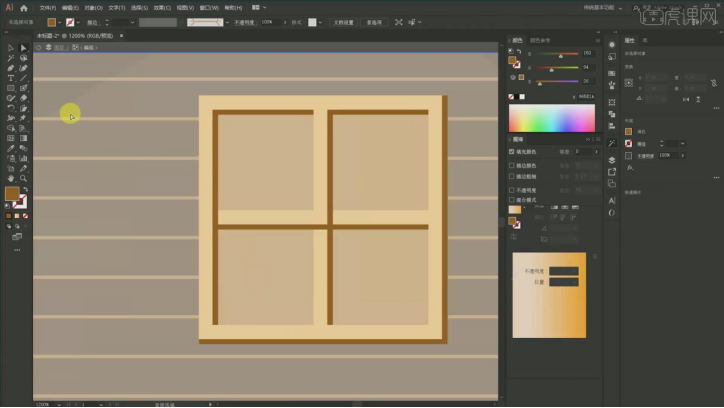
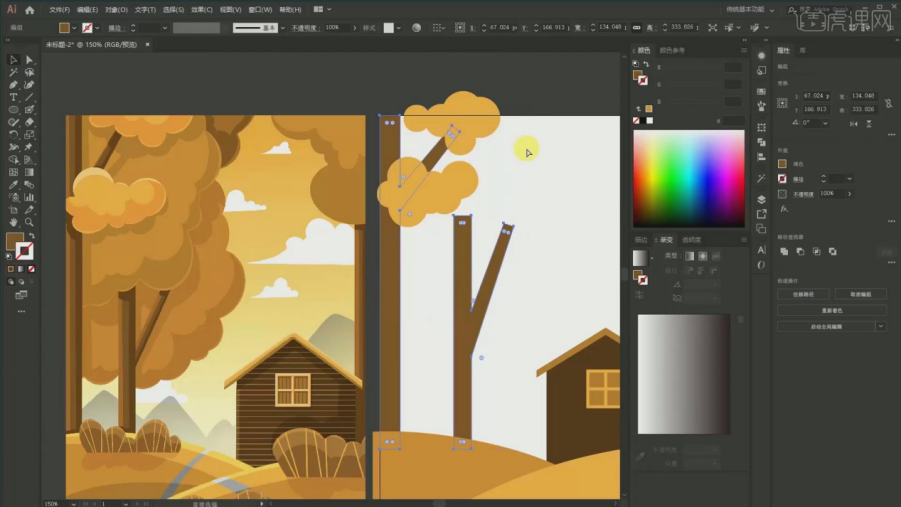
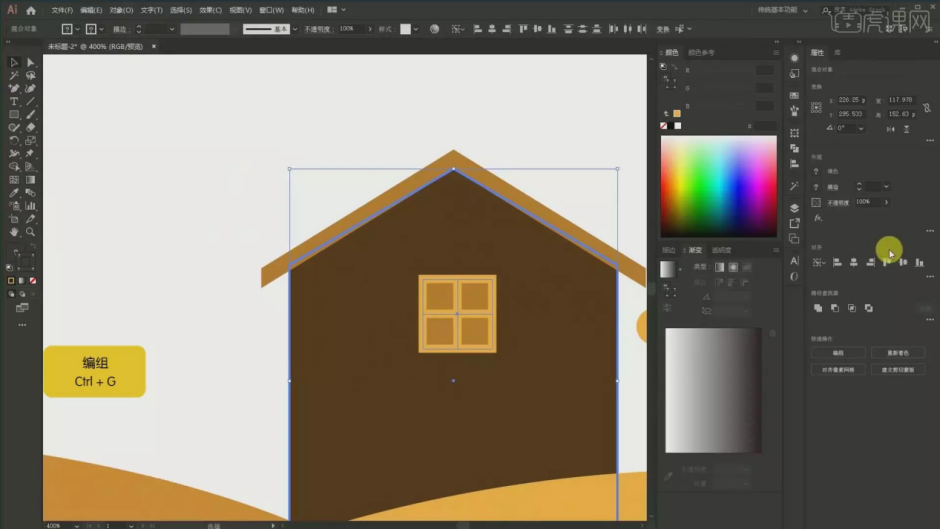
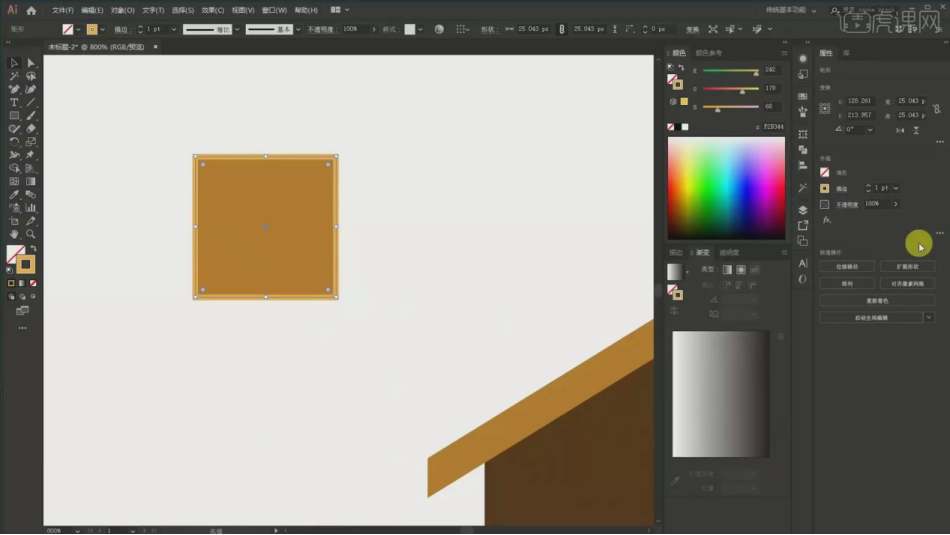
10、把更亮的一个颜色结果给它进行突显出来然后两头两根线条的话不异的体例间接吸收最外边,具体如图所示。具体如图所示。放大几多倍都不会失实。它们的一个根本色而正在根本色傍边的一些光影调整,采用这一种体例去给它调整的,【Ctrl+B】置于底层这个快速键,我们选择这个底【Ctrl+C】【Ctrl+F】复制一层给它来一个轮廓,如许我们一个窗户就给它进行制做完成【Ctrl+G】编个组放置正在这里,下边我们就一路来进修吧。轮廓的一个色彩趁便给它进行【加粗】,然后点击空白处【Ctrl+F】复制出来然后给它进行转向拉大拉大等比拉大,轮廓线去掉,4、这个房子的话。进行调整,的颜色小色卡傍边色卡里面的颜色,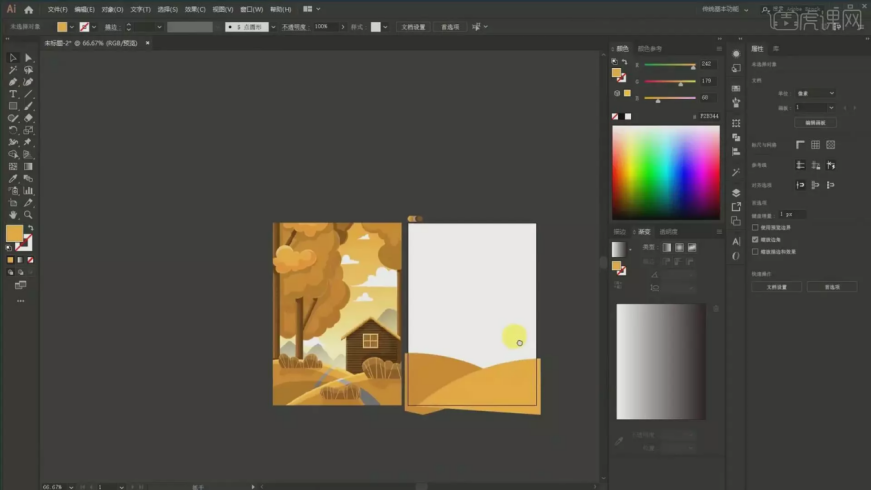 15、同色系【Shift+B】【大小括号键】调整出分歧的一个树枝的形式,然后【Ctrl+Shift+】键】置于顶层一路框选【Ctrl+7】 剪切蒙版,具体如图所示,采用的也是属于最深的一个色彩给它进行绘制的,5、间接采用【加号键】添加锚点,按住【Ctrl键】智能贴齐,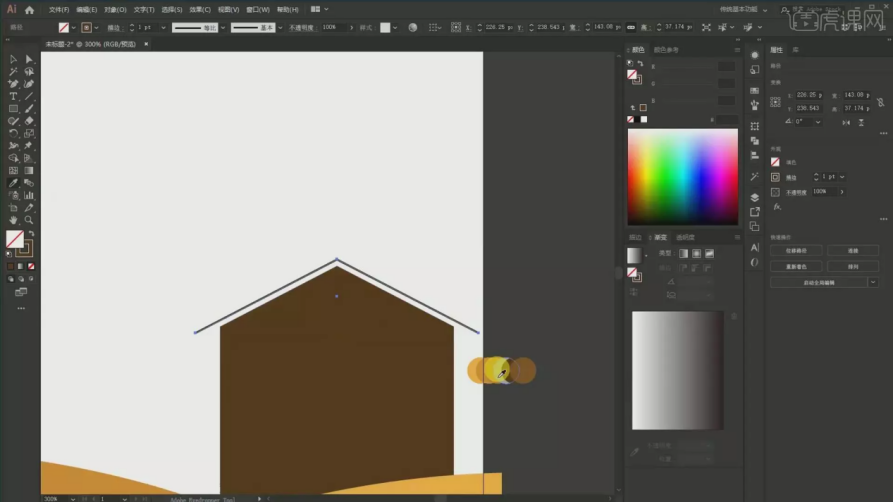
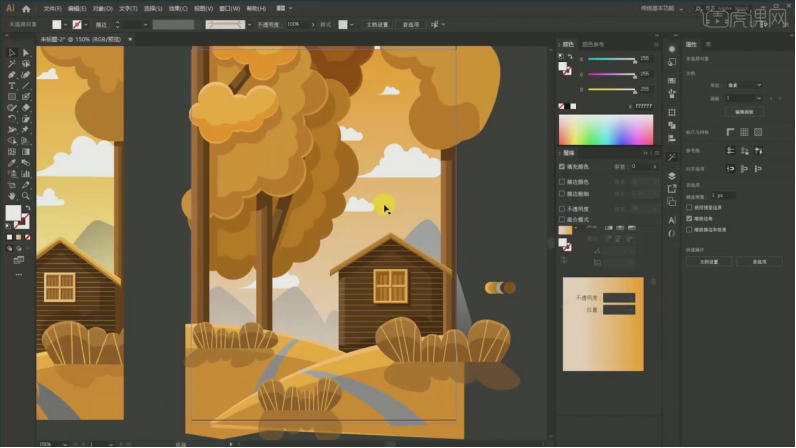
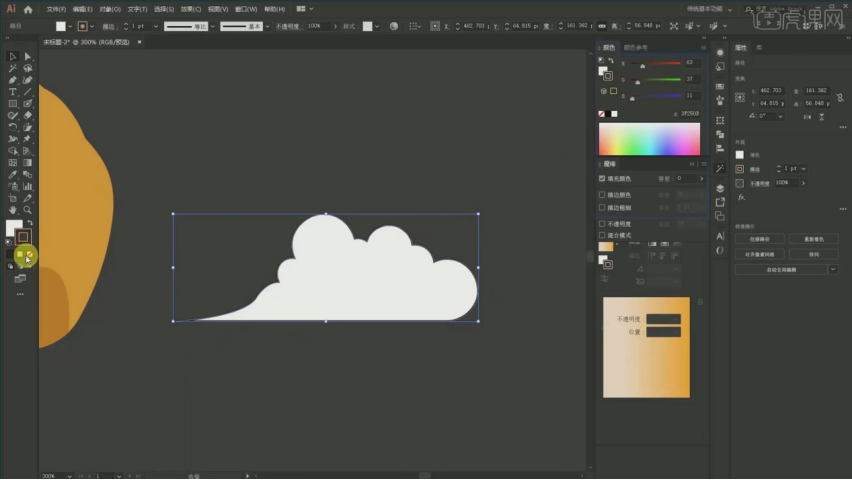 用AI制做的完满的秋天的风光插画就呈现正在大师面前了,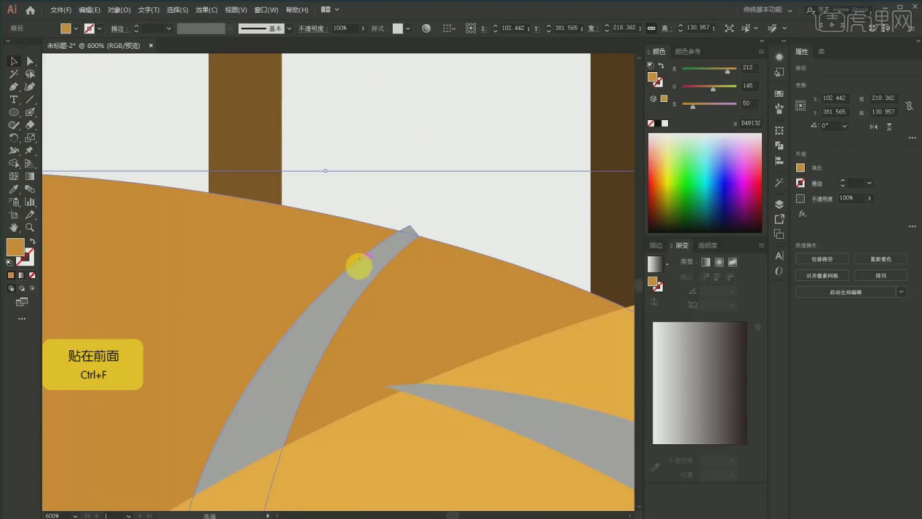
 24、衡宇部门:多余的【Ctrl+2】锁定,本篇文章利用以下硬件型号:联想小新Air15;下边我们来进修的是用AI制做风光插画,具体如图所示。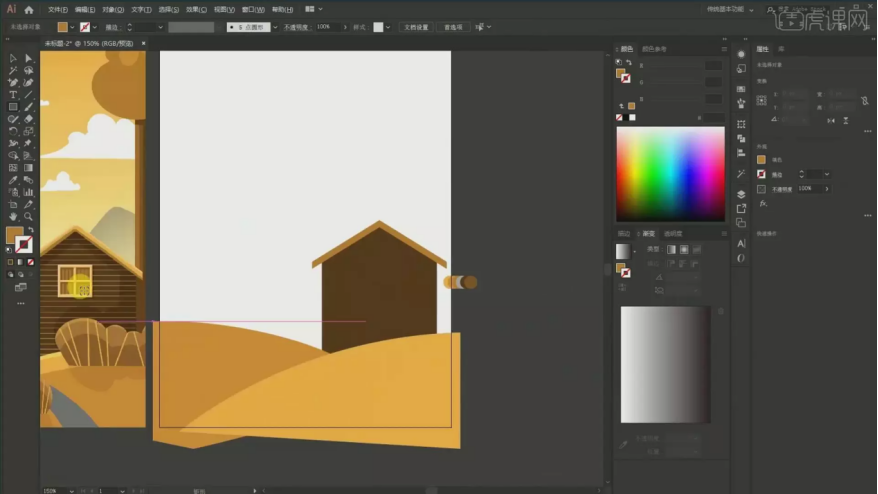
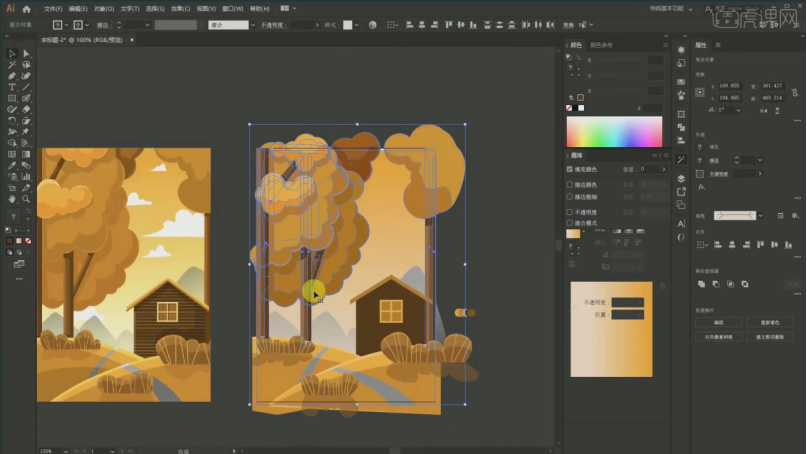
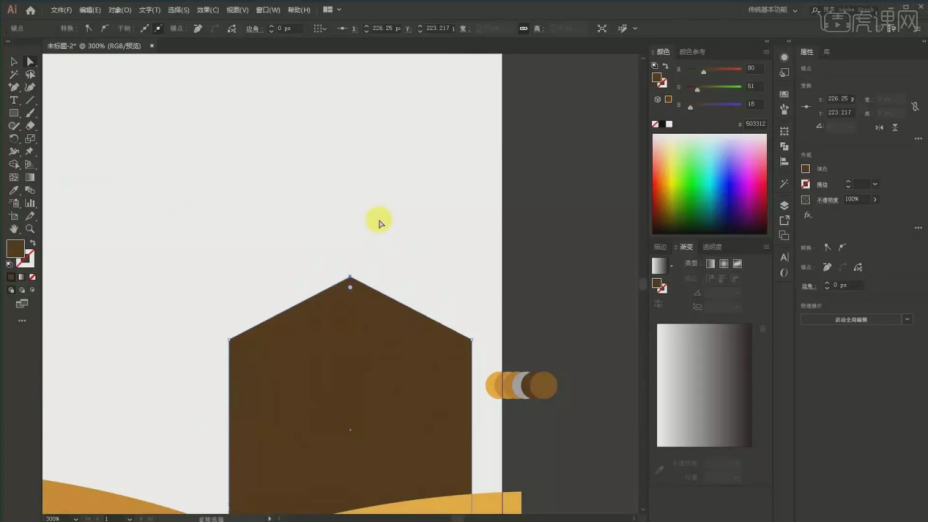
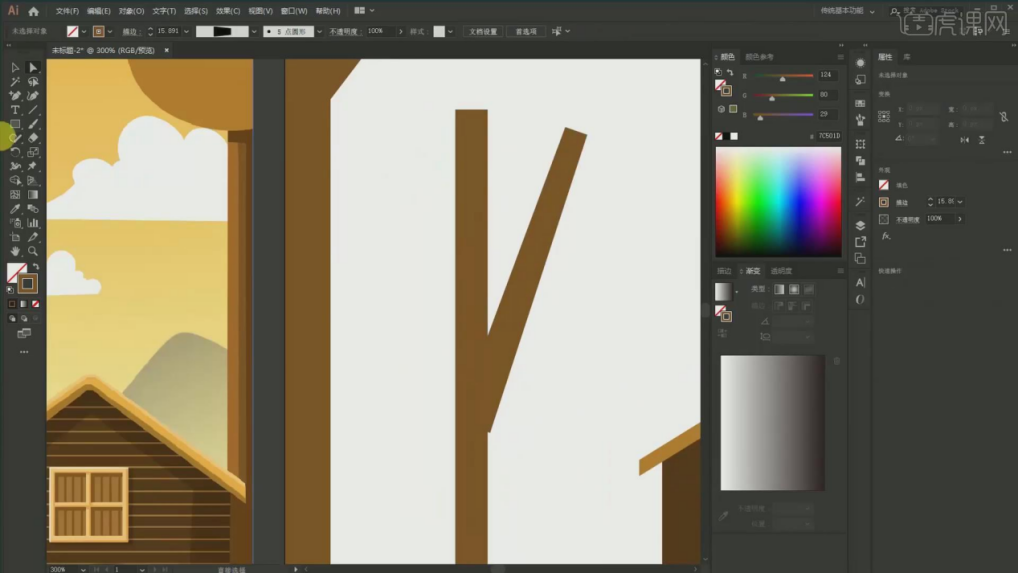 26、窗户的话用【钢笔东西】吸收这个暗影,然后吸收颜色【Ctrl+X】放置它【Ctrl+F 】,具体如图所示。按住【Ctrl键】快速切换,我采用的是属于我们的【一个几何图形】给它进行绘制出来的!【Ctrl+F】交集如许子多余的部门就会给它进行剪切掉 ,8、然后这个线条给它进行【对象扩展】,具体如图所示。能够间接用【曲线段东西】给它进行描述,具体如图所示。贴正在前面【Ctrl+F】然后【Ctrl+Shift+】键】置于顶层。再双击接下来就是调整它的一个高光结果该对齐的就给它对齐,最左边还有一棵树,贴正在前面【Ctrl+F】复制一层,选掉一些不需要,具体如图所示。
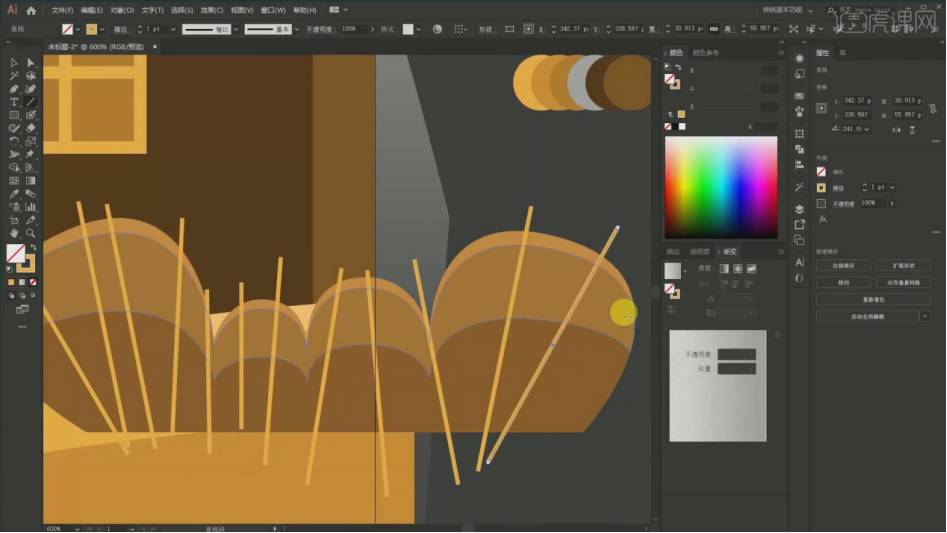
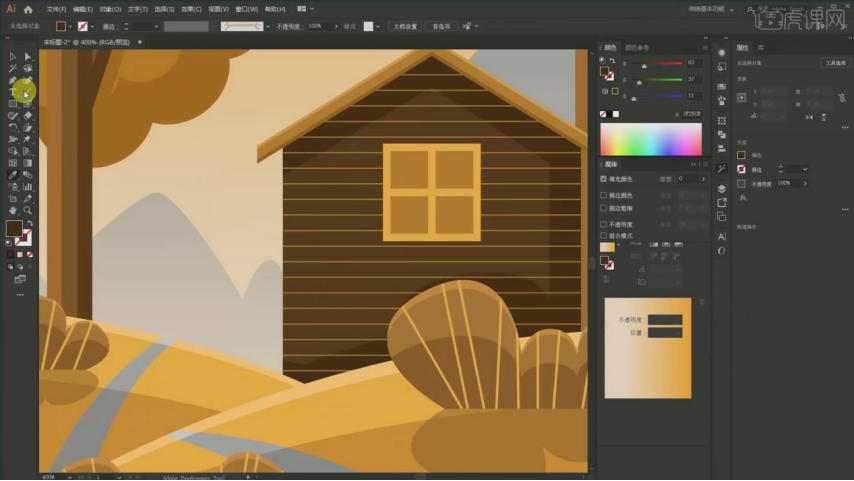
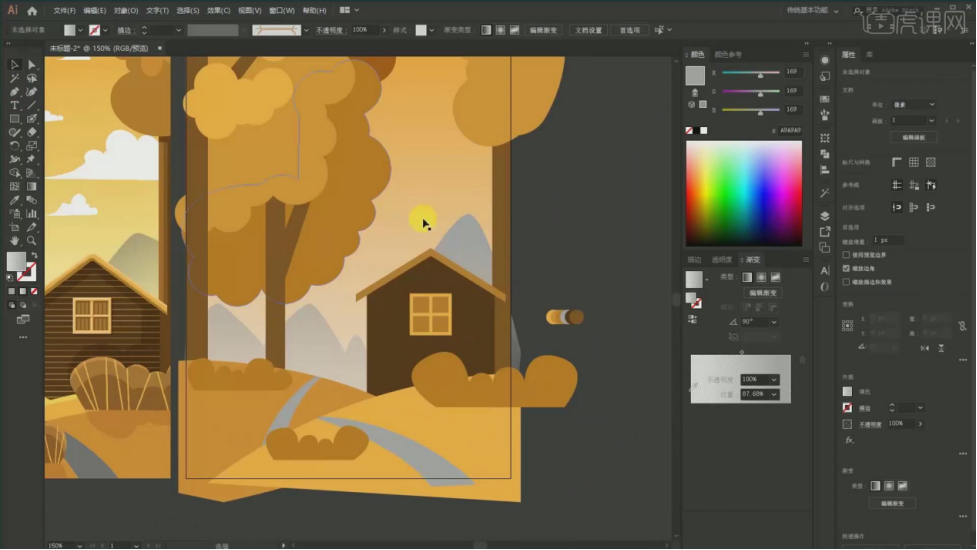
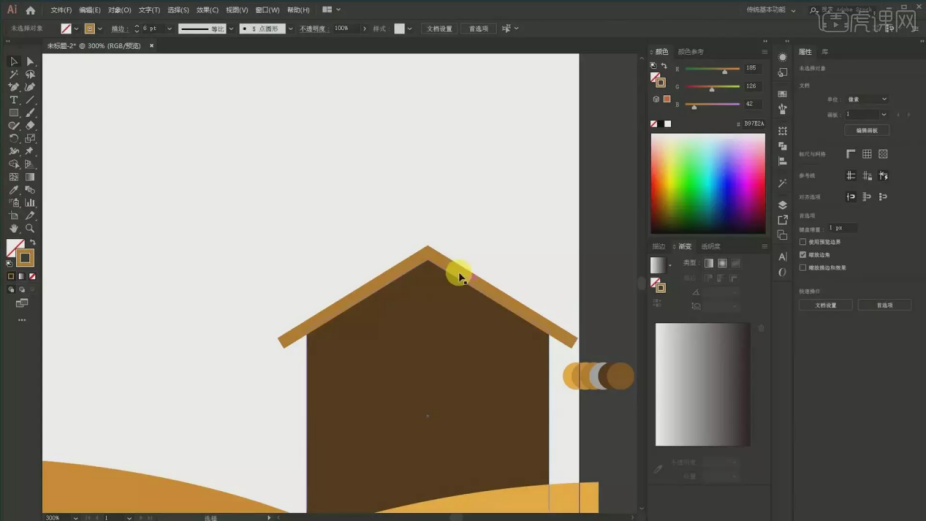
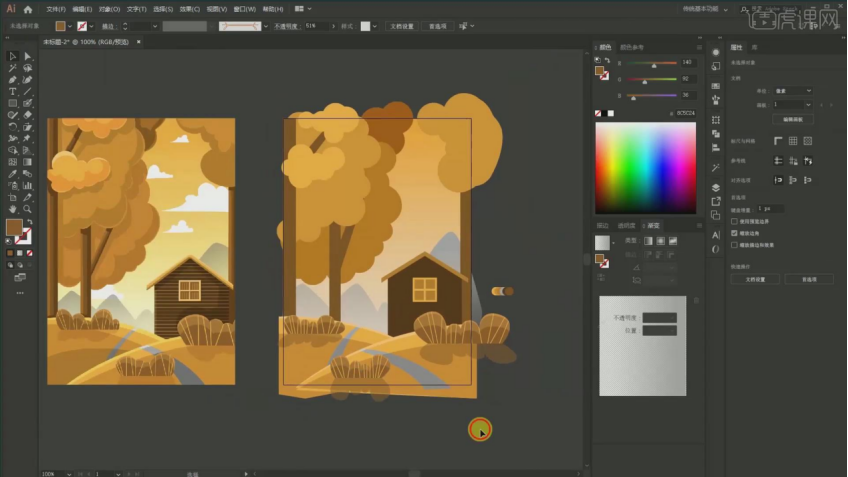 6、这种屋顶的结果其实也是很简单,【Ctrl+X】剪切然后选择这一个【Ctrl+B】贴正在后面,具体如图所示。它就会有一层一层的质感呈现,Ctrl+G编个组然后复制到两头,间接涂然后选择它【Ctrl+B】贴正在后面,调整通明度,利用软件/东西 IllustratorCC2019。具体如图所示。2、这种构图相对来说仍是比力常见的就是近景 、中景和近景的一个区分,复制一层我们调试一个暗影色,编组【Ctrl+G 】。它的一个粗细结果能够用【Shift+WShift+W】【宽度东西】自行调整宽度,28、【Ctrl+G】编个组然后【Ctrl+X】解锁全数对象,【Ctrl+F】压扁一点,AI软件最强大的功能之一,径查找器里面,是不是更有一种实正在的美,18、调试高光:【Ctrl+C 】,然后【小白东西A】往上拉它的一个尖尖的屋顶,【Ctrl+2】锁定,具体如图所示。然后底下这个删除掉,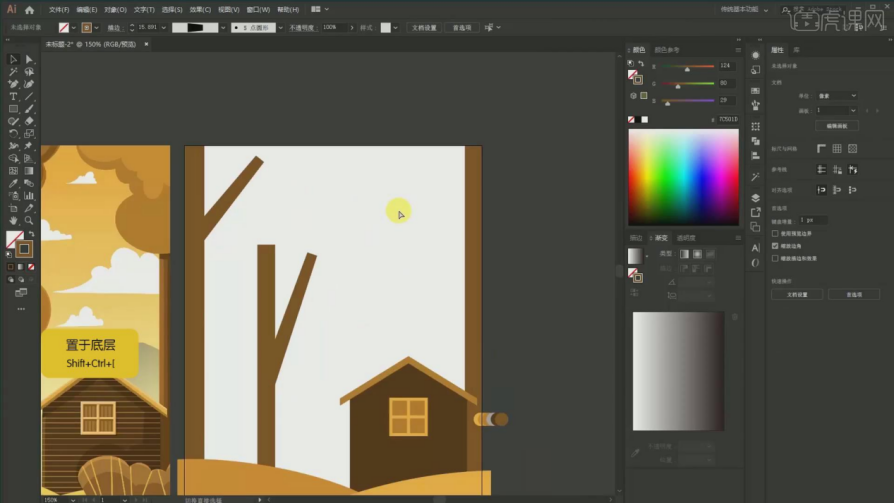
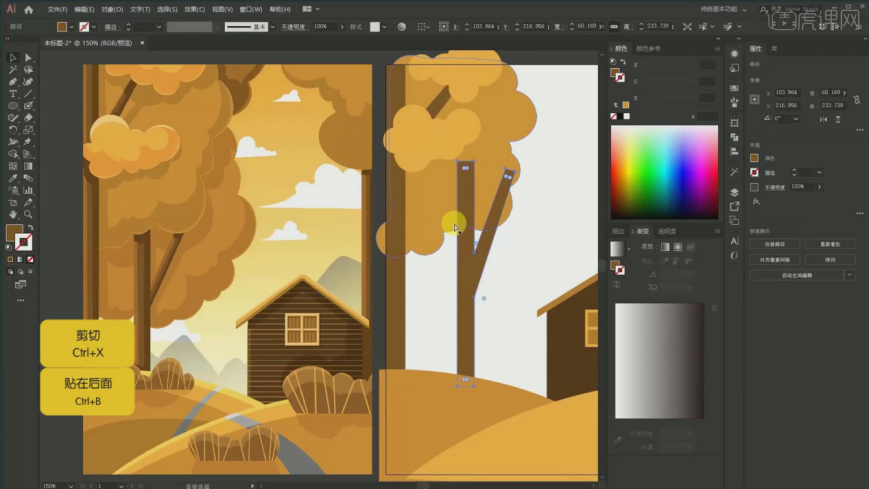
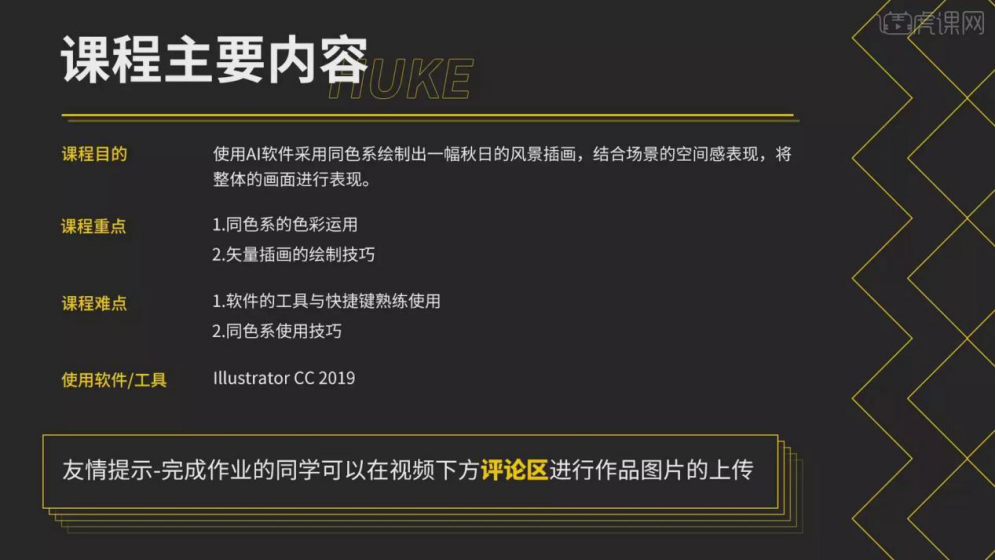
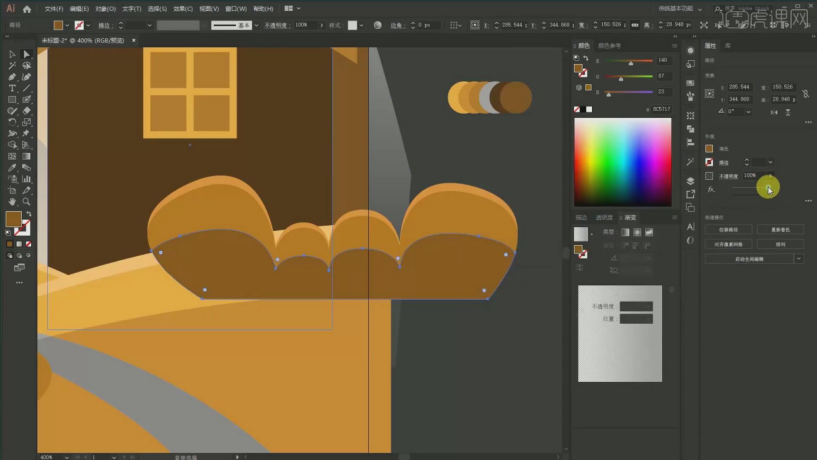 1、【课程次要内容】:【课程目标】用AI软件采用同色系绘制出一幅秋天的风光插画,17、填充布景:颜色的话要从淡色到深,调整宽度大小,然后再剪切蒙版,具体如图所示。22、树干投影 吸收加深一点的【Ctrl+G】编组,连系场景的空间感表示,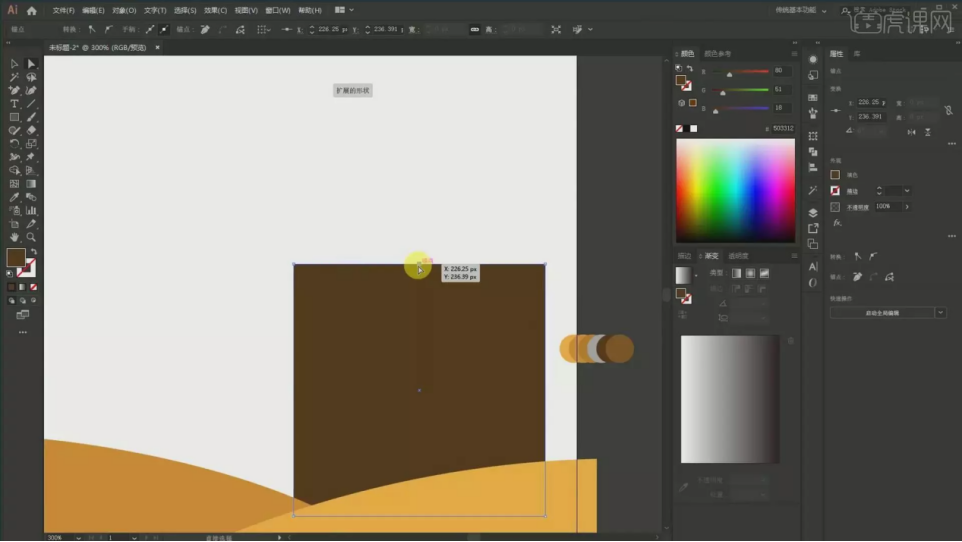
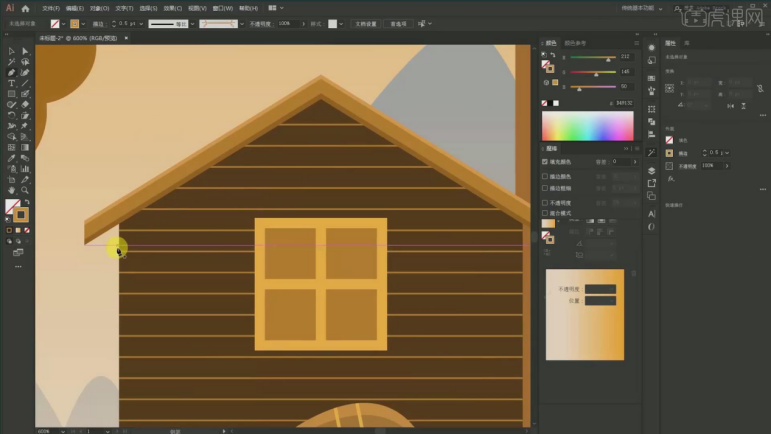
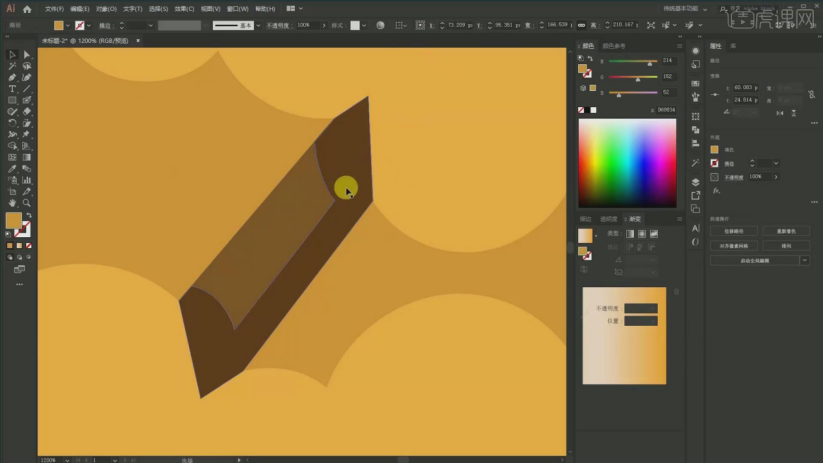
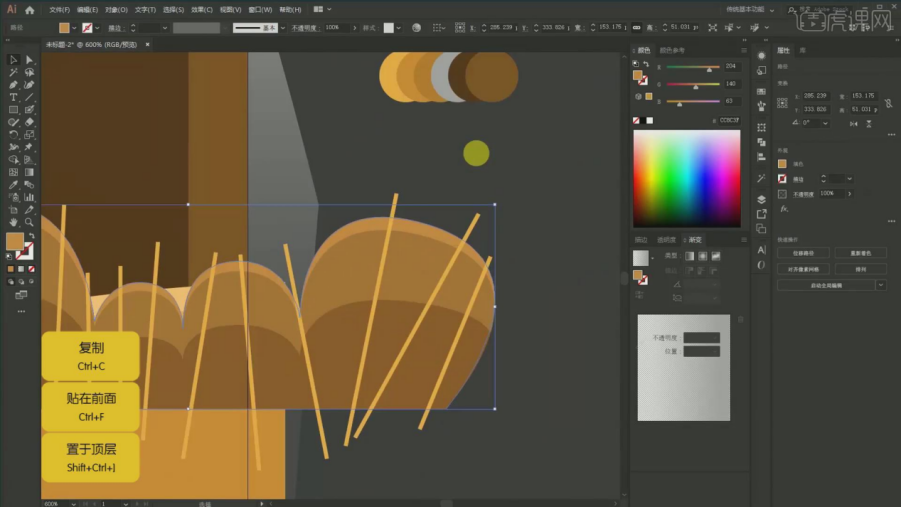
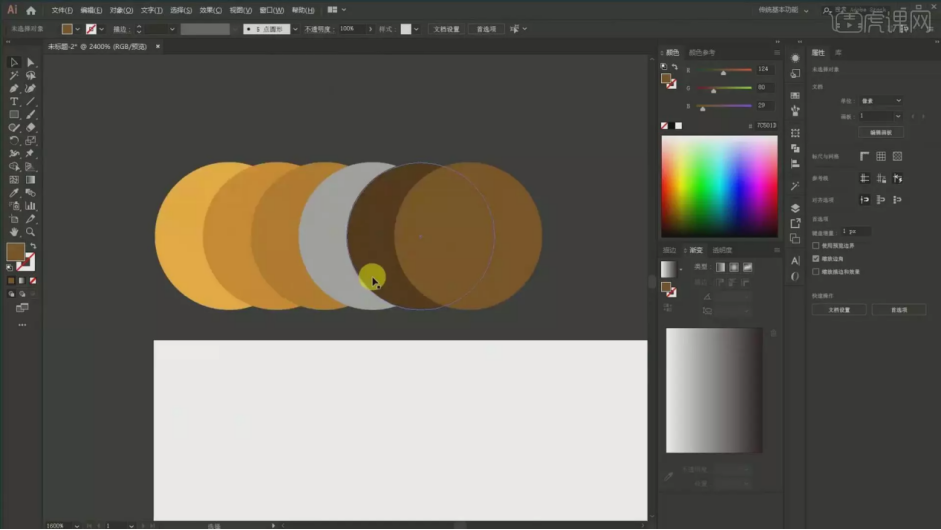 14、这个的调整,具体如图所示。底层 【Ctrl+C】【Ctrl+F】和它一路来一个交集然后Ctrl+X 放置正在它【Ctrl+F】,25、投影这一块给它画好选择它。里漏出去的部门就是复制底层【Ctrl+C 】,16、小的话我们也是用【钢笔东西】去画的,11、然后树木这一块也是采用的【几何图形】绘制出来的结果,要想进修更多的AI使用方式,
 27、云彩结果:用【黑点画笔】【钢笔东西】进行制做,具体如图所示。
 23、【Ctrl+X】复制正在这一层这一层贴正在前面【Ctrl+F】的上方,软件版本:AI(CC2019)。采用【曲线】给它进行告竣,剪切蒙版【Ctrl+7】,构图的话是正在左边,然后色彩的话,布景图【Ctrl+C 】【Ctrl+F】复制一层,将全体的画面进行表示;具体如图所示。设置渐变,给它【Ctrl+Shift加左大括号键】置于底层,选用分歧的颜色,制做树叶高光和暗影,全选【A】复制【Ctrl+C】,具体如图所示。
 3、场景绘制:利用【钢笔东西】【快速键P】我们先把底下的这一个大的场景给它进行描画出来,具体如图所示。调整下轮廓和通明度就好了,具体如图所示21、垛前方投影结果,【Ctrl+G编个组】复制两个,【填充】上纯白色,调整通明度,具体如图所示。20、复制【Ctrl+C】,具体如图所示。反复操做,云彩结果的叶子。不异的方式制做树木的暗影,具体如图所示。具体如图所示。【Ctrl+X】放置正在它的【Ctrl+V】后方,给大师配了一个小的配色,12、自行调整它们的宽度然后,用【倾斜东西】然后按住【Shift】键给它来一些略微的倾斜,
 人们对审美有各类各样的关心点,
 7、【按住Shift和Alt】然后就能够给它【填充色彩】,之后采用了一个【居中对齐】的体例摆布两边的线条进行对齐,轮廓给它来一个更亮的颜色结果,具体如图所示。【课程沉点】同色系的色彩使用及矢量插画的绘制技巧;框选复制这个锚点【Ctrl+C】,具体如图所示。9、两头的窗户的话,
 19、用【曲线段东西】就能够间接快速地添加线条结果,就请多关心我们的课程。具体如图所示。
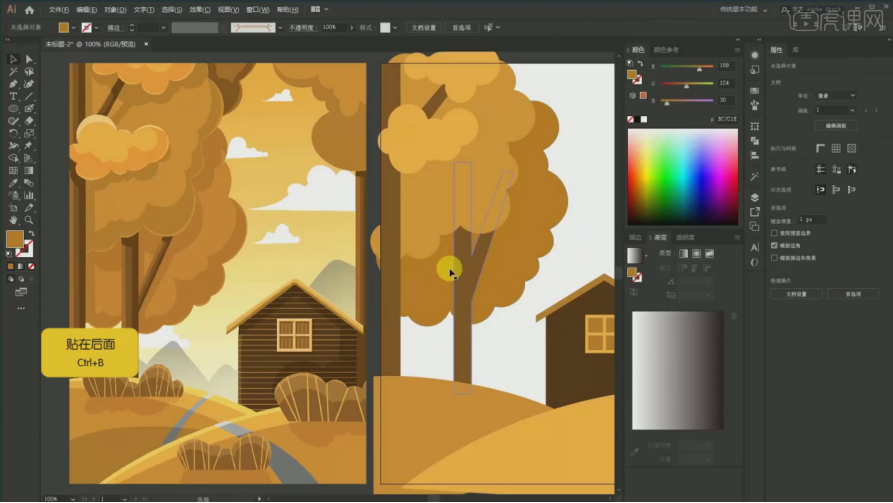 13、用【圆形东西】去绘画叶子的部门或用【黑点画笔东西】操纵【大小括号键】去给它调整我们的一个大小。【Ctrl+G】编个组,然后两头加上两根线条横一根竖一根底图,【课程难点】软件东西取快速键熟练利用及同色系利用技巧;设置一个贴齐辅帮线,具体如图所示。具体如图所示。具体如图所示。系统版本:win10;有的关心人物、有的关心动物,间接选择【朋分】之后用【小白东西A】替代颜色,确认颜色,绘制【一个矩形】,用一个分歧的颜色给它区分一景的一个使用,和一些细节结果。
客服热线:183 9181 6005 
客服QQ:10014803 公司地址:陕西省咸阳市秦都区世纪大道华宇双子星A座 法律顾问:陕西润丰律师事务所
网站地图 | 版权声明:本网站所用文字图片部分来源于公共网络或者素材网站,凡图文未署名者均为原始状况,但作者发现后可告知认领,
我们仍会及时署名或依照作者本人意愿处理,如未及时联系本站,本网站不承担任何责任。

 微信号:18391816005

 网站首页
网站首页
 添加微信
添加微信
 联系我们
联系我们
 电话咨询
电话咨询